

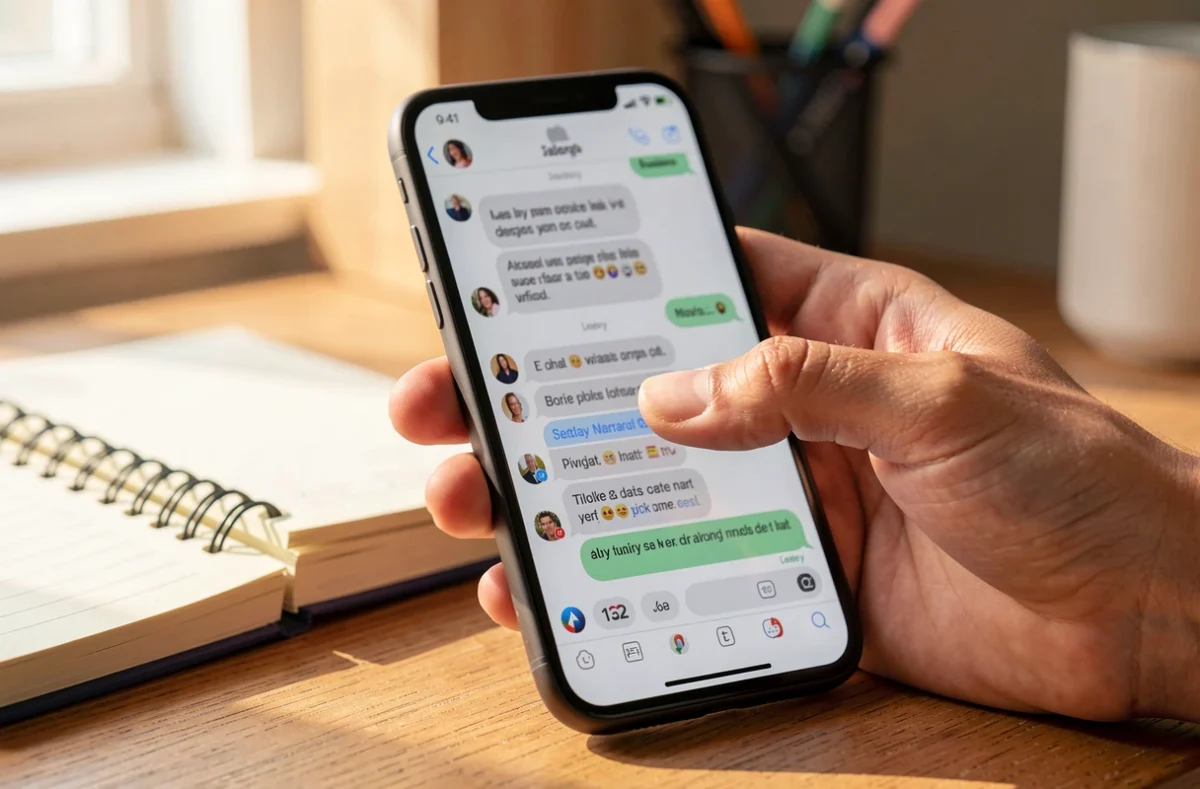
Pour répondre à un message précis sur Instagram, il suffit de glisser la bulle visée vers la droite dans la conversation, ou d’appuyer longuement dessus et de choisir « Répondre ». Votre texte s’envoie alors avec le message d’origine affiché au-dessus. Sur ordinateur, on approche le curseur de la bulle et on clique sur la petite flèche qui apparaît à droite.
Ces trois gestes évitent les malentendus dans une conversation où plusieurs sujets se croisent. Voici comment les faire, appareil par appareil, et quoi vérifier quand l’option reste introuvable.
Glisser la bulle vers la droite : le geste le plus rapide
C’est la méthode la plus simple dans l’application mobile. Elle demande une seule main et quelques secondes.
Pour la mettre en œuvre, suivez ces étapes :
- Ouvrez la messagerie avec l’icône en forme d’avion en papier, en haut à droite de l’écran d’accueil.
- Choisissez la conversation, puis repérez la bulle à laquelle vous voulez répondre, même si elle date de plusieurs jours.
- Faites glisser cette bulle vers la droite jusqu’à ce qu’une flèche apparaisse, puis relâchez.
- Écrivez votre texte et appuyez sur « Envoyer ».
Le message cité reste visible au-dessus de la zone de saisie pendant que vous écrivez, ce qui permet de vérifier que vous visez la bonne bulle.
Appui long puis « Répondre » sur iPhone et Android
Si le glissement vous échappe ou déclenche autre chose, l’appui long donne le même résultat. Maintenez le doigt sur la bulle : un menu s’ouvre avec plusieurs actions, dont l’option « Répondre ». Touchez-la, écrivez votre message et envoyez.
Les sources consultées décrivent les mêmes gestes pour les deux systèmes. Si vous tenez votre téléphone d’une main en marchant, une bonne coque transparente pour protéger l’iPhone aide aussi à garder une prise stable pour ces gestes répétés.
Les deux gestes se valent : le glissement va plus vite quand la bulle est visible à l’écran, l’appui long reste utile quand on hésite entre répondre, réagir ou copier le texte. Essayez les deux une fois, puis gardez celui qui vous semble naturel.
Répondre à un message depuis un ordinateur sur instagram.com
Dans un navigateur, il n’y a pas de glissement. Connectez-vous sur instagram.com, ouvrez la messagerie avec l’icône en haut à droite, puis choisissez la conversation.
Approchez ensuite le curseur du message visé : une petite flèche apparaît à droite de la bulle. Cliquez dessus, tapez votre réponse, puis cliquez sur « Envoyer ». Le message cité s’affiche au-dessus du champ de saisie, comme sur mobile.
Ce que voit votre contact quand vous citez un message
Votre contact reçoit votre texte accompagné du message d’origine, placé juste au-dessus. Dans une discussion à plusieurs, cette citation indique à qui et à quoi vous répondez, sans avoir à réécrire la question.
À l’inverse, un message envoyé sans passer par « Répondre » n’est pas rattaché à la bulle précédente : il arrive simplement en bas de la conversation. Avant d’envoyer, regardez donc si la citation figure bien au-dessus de la zone de saisie.

Réagir à un message avec un emoji plutôt que répondre
Une réponse citée demande du texte. Une réaction suffit quand il s’agit d’approuver ou de remercier. Appuyez longuement sur le message : Instagram propose des emojis de réaction, et le bouton « + » ouvre tout le catalogue. Le cœur fait partie des réactions possibles.
La réaction se pose sur la bulle sans créer de nouveau message, alors que la réponse en ajoute un, accompagné de sa citation. Choisissez selon que vous avez quelque chose à ajouter ou non.
Les mêmes gestes servent quand vous écrivez à une personnalité : l’article sur comment obtenir une réponse d’une star sur Instagram détaille ce qui augmente les chances d’être lu.
Quand l’option « Répondre » n’apparaît pas
Quand ni le glissement ni l’appui long ne proposent la réponse citée, la cause est le plus souvent une version trop ancienne. Les points à vérifier, dans cet ordre :
- Mettez à jour l’application Instagram depuis l’App Store ou le Play Store.
- Mettez à jour le système du téléphone, iOS ou Android.
- Vérifiez que la connexion internet est stable, puis fermez et rouvrez l’application.
Si le problème persiste après ces trois vérifications, essayez la même conversation depuis instagram.com : la flèche au survol confirme si le blocage vient de l’application ou de la conversation.
Pour qui anime un compte de marque ou de blog, répondre proprement aux messages fait partie de la présence en ligne, comme le montre l’article sur la visibilité d’un blog sur les réseaux sociaux.
Le glissement vers la droite, l’appui long et la flèche au survol mènent au même résultat : un message cité au-dessus de votre réponse. Gardez celui qui convient à l’appareil que vous avez en main.